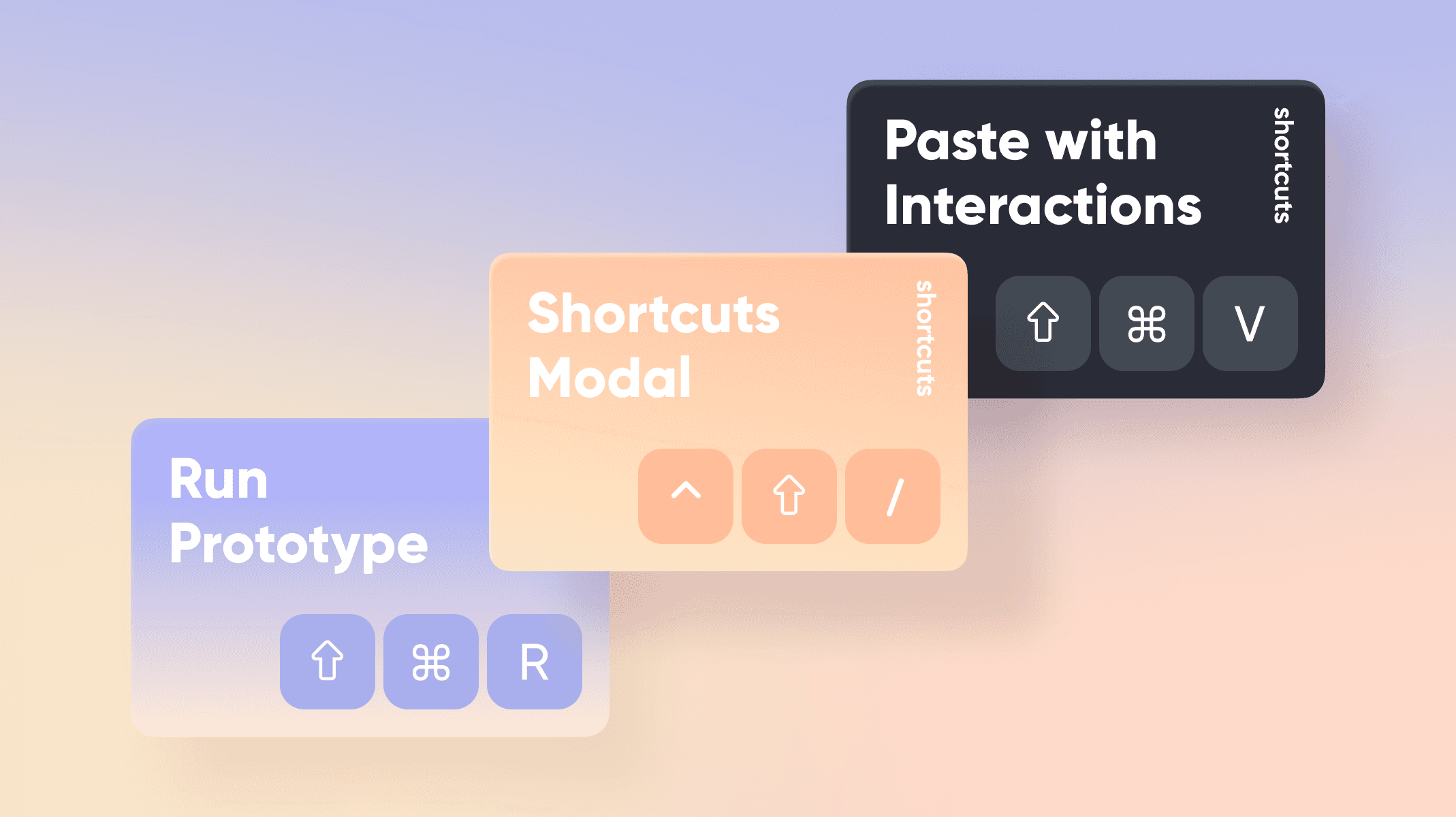
단축키는 이름 그대로 특정 작업을 더 빠르게 완료할 수 있는 대안입니다. 예를 들어 상호작용과 함께 붙여넣기하거나 컴포넌트를 만드는 작업도 ProtoPie에서 훨씬 더 빠르게 수행할 수 있습니다. 시간과 클릭을 동시에 줄여 보세요.
ProtoPie에서는 다양한 단축키를 활용할 수 있습니다. 몇 가지를 익혀 두면 작업 흐름을 더 빠르게 하고 생산성을 높이는 데 도움이 됩니다.
이 글에서는 우리가 가장 좋아하는 시간 절약용 단축키 팁 10가지를 소개합니다.
자세히 알아보기 ProtoPie의 단축키에 대해.
1. 단축키 모달
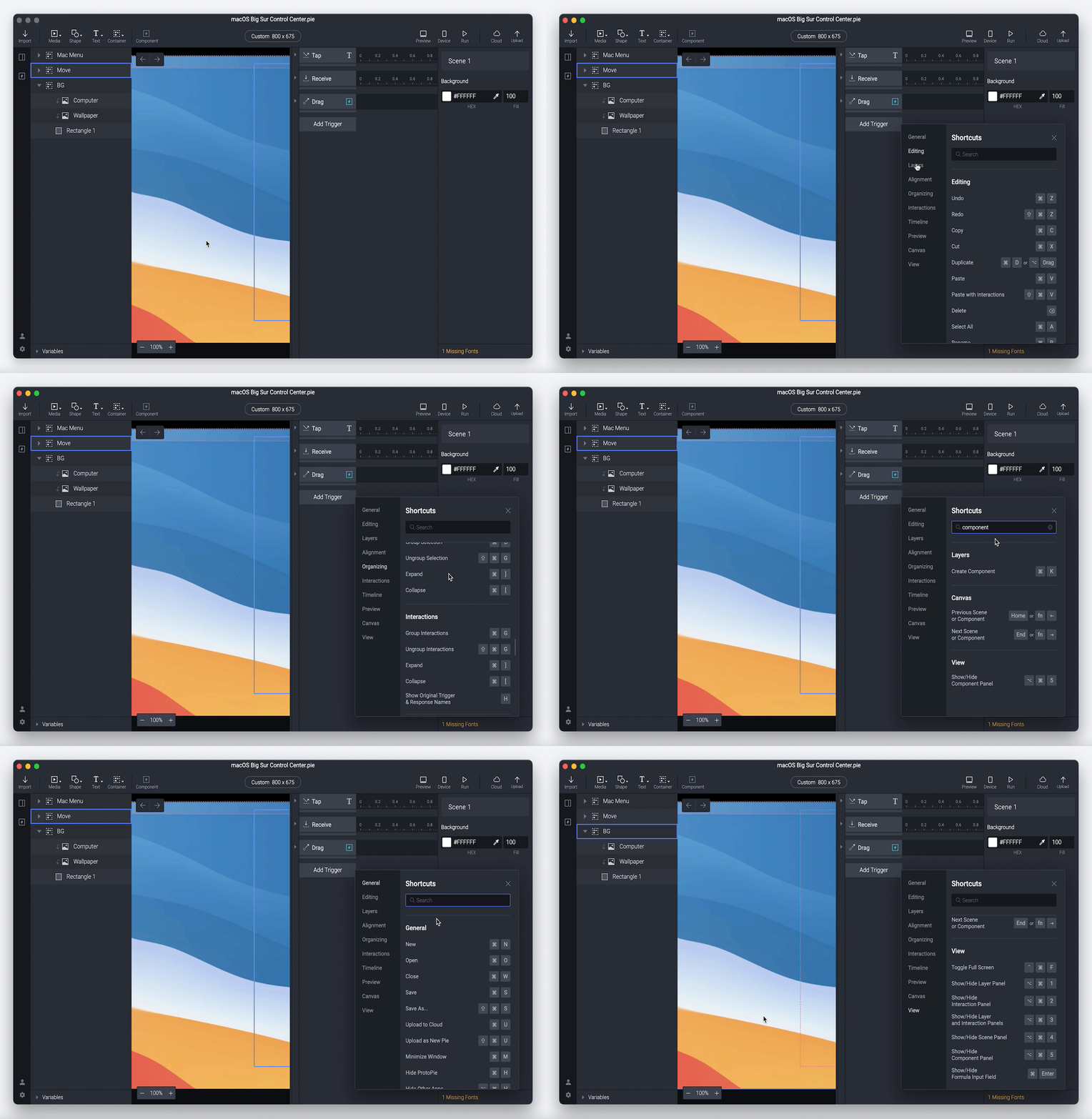
유용한 키보드 단축키를 아는 것과, 그것을 찾아보는 것은 또 다른 문제입니다. 그래서 우리는 모든 키보드 단축키를 한곳에서 볼 수 있는 단축키 모달을 도입했습니다.
한눈에 모든 단축키를 확인해 생산성을 높이거나 작업 흐름을 더 쉽게 만들어 보세요.
macOS: ⌃ + ⇧ + /
Windows: Ctrl + Shift + /
2. 상호작용과 함께 붙여넣기
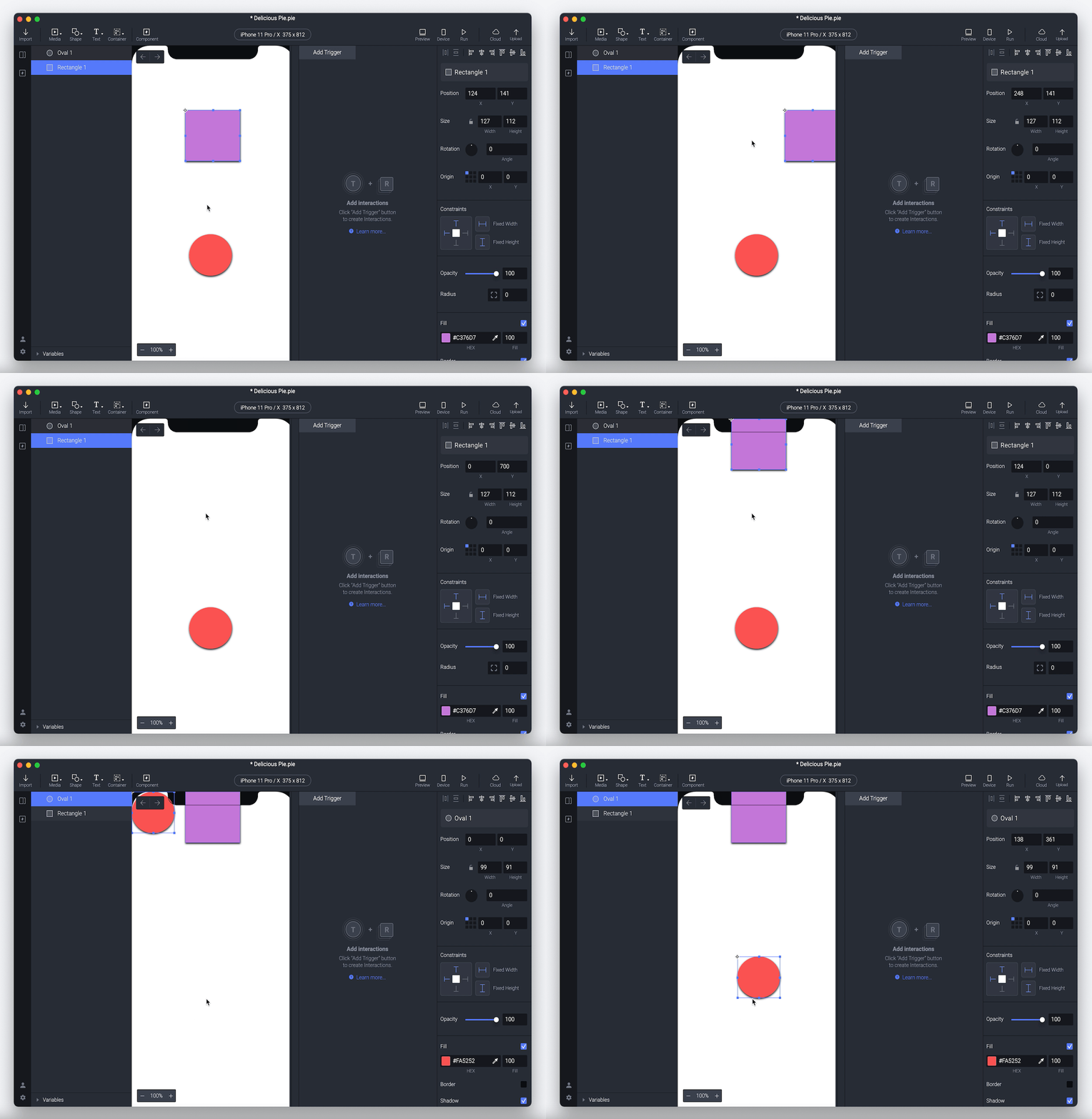
모든 상호작용이 포함된 레이어를 복사해 붙여넣을 수 있을까요? 정답은 예입니다. 트리거와 응답을 잃지 않고 레이어를 쉽게 붙여넣을 수 있습니다.
macOS: ⇧ + ⌘ + V
Windows: Ctrl + Shift + V
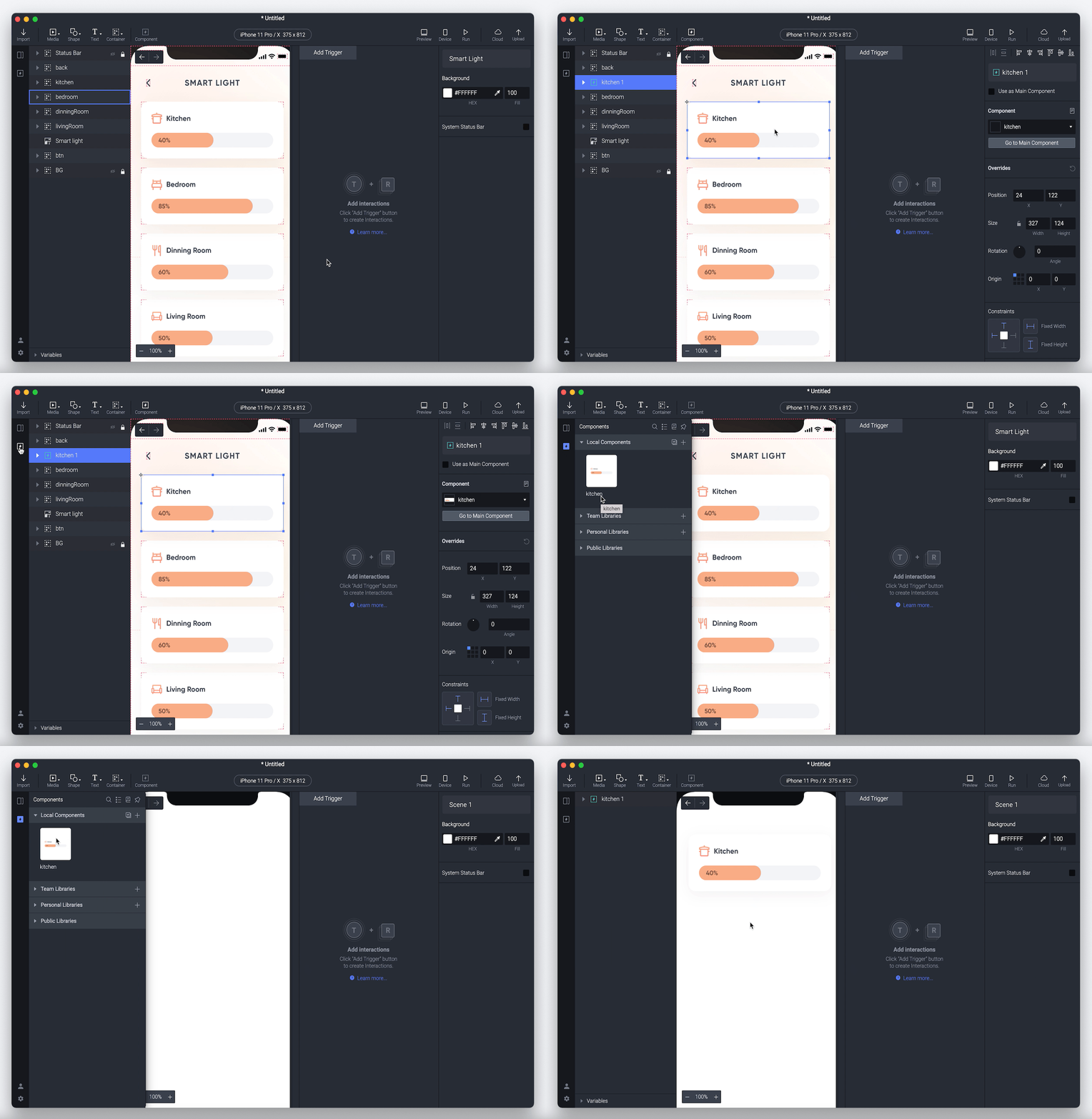
3. 컴포넌트 만들기
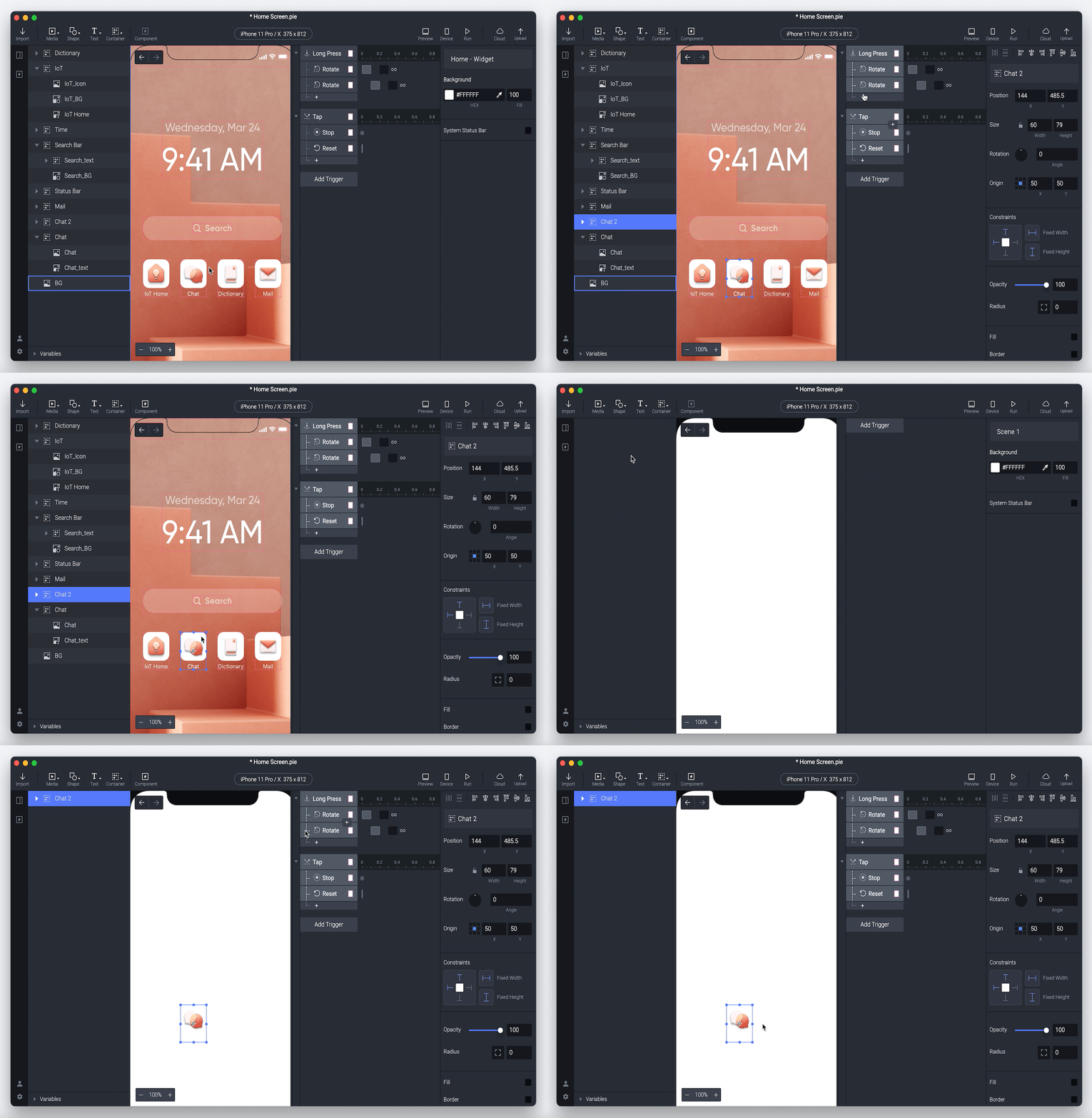
이 단축키를 사용하면 컴포넌트를 훨씬 쉽게 만들 수 있습니다. 나중에 다시 사용할 수 있도록 레이어 세트와 그 상호작용을 저장해 반복 작업을 피하세요.
macOS: ⌘ + K
Windows: Ctrl + K
자세히 알아보기 컴포넌트에 대해.
4. 상호작용 그룹화/그룹 해제
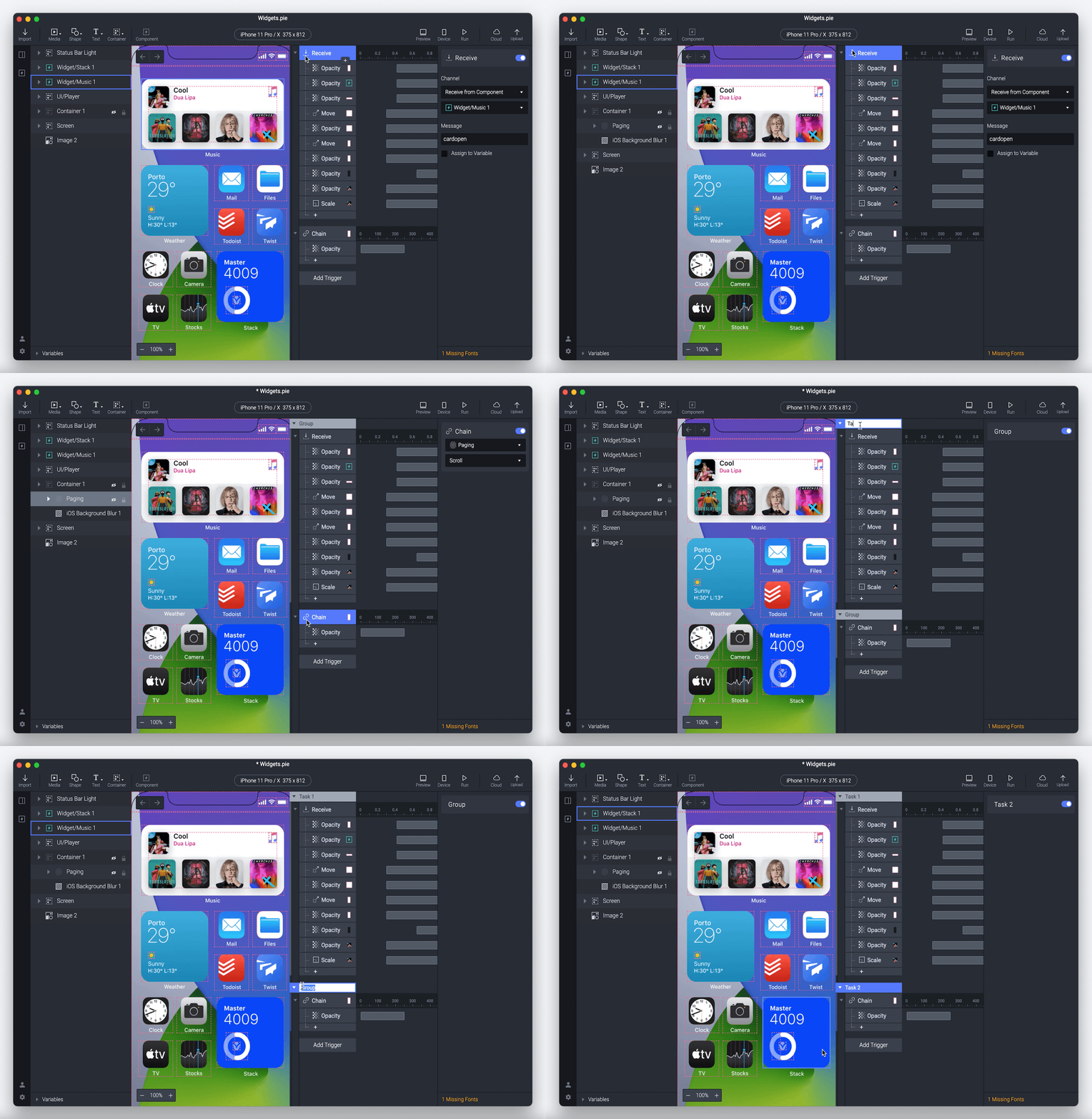
Pie에서 모든 트리거와 응답을 정리하는 데 어려움을 겪고 있나요? 그룹으로 묶으면 더 효과적으로 관리할 수 있습니다.
상호작용 그룹화
macOS: ⌘ + G
Windows: Ctrl + G
상호작용 그룹 해제
macOS: ⇧ + ⌘ + G
Windows: Ctrl + Shift + G
5. 원래 트리거 및 응답 이름 표시
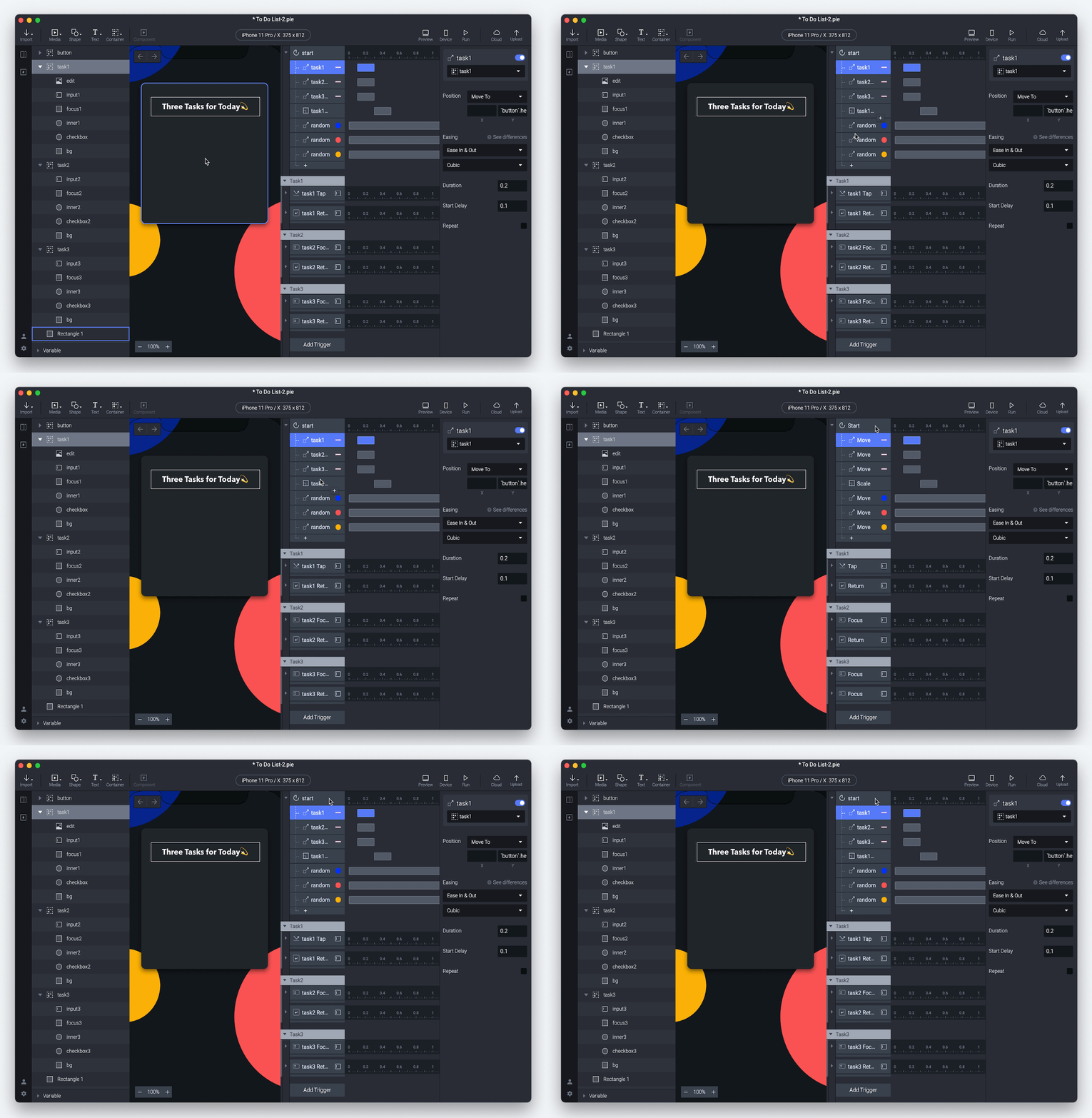
프로토타입에서 이름이 바뀐 트리거와 응답 목록이 너무 길어 헷갈리나요? 각 상호작용에 사용된 트리거와 응답의 원래 이름을 한눈에 확인해 보세요.
macOS: H
Windows: H
6. 지연 및 지속 시간 증가/감소
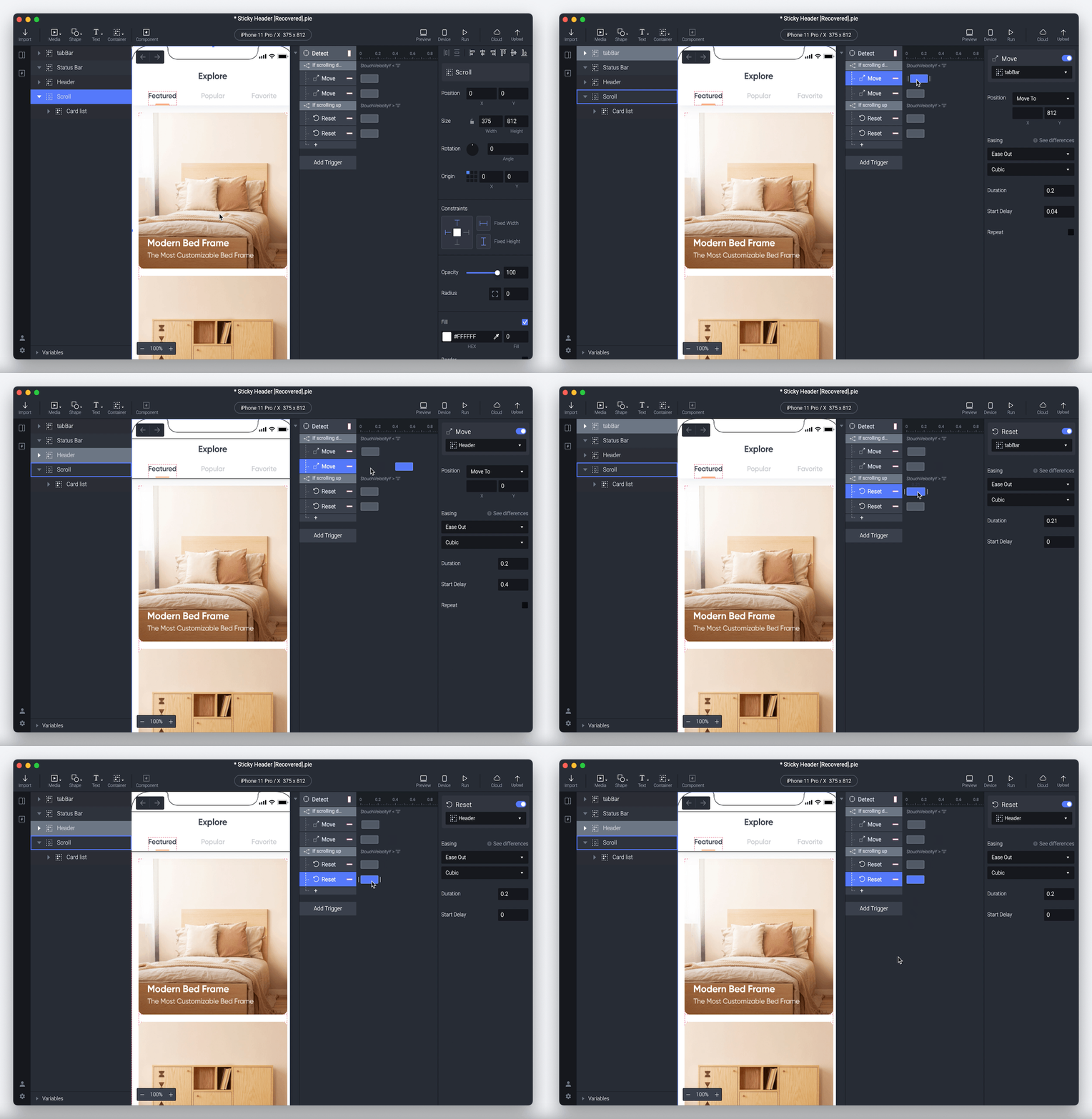
타임라인 핸들은 커서를 사용해 타임라인의 지연 및 지속 시간을 조정할 때 가장 유용합니다. 하지만 이 과정에서는 커서를 조금씩 조정해야 합니다. 이제 그런 조정 없이도 각 지연과 지속 시간을 정확하게 관리해 보세요.
먼저 응답을 선택해 지연 및/또는 지속 시간을 늘리거나 줄이세요. 이러한 단축키는 단축키 모달의 타임라인에서 확인할 수 있습니다: ⌃ + ⇧ + / (macOS) 또는 Ctrl + ⇧ + / (Windows).
7. 프로토타입 실행
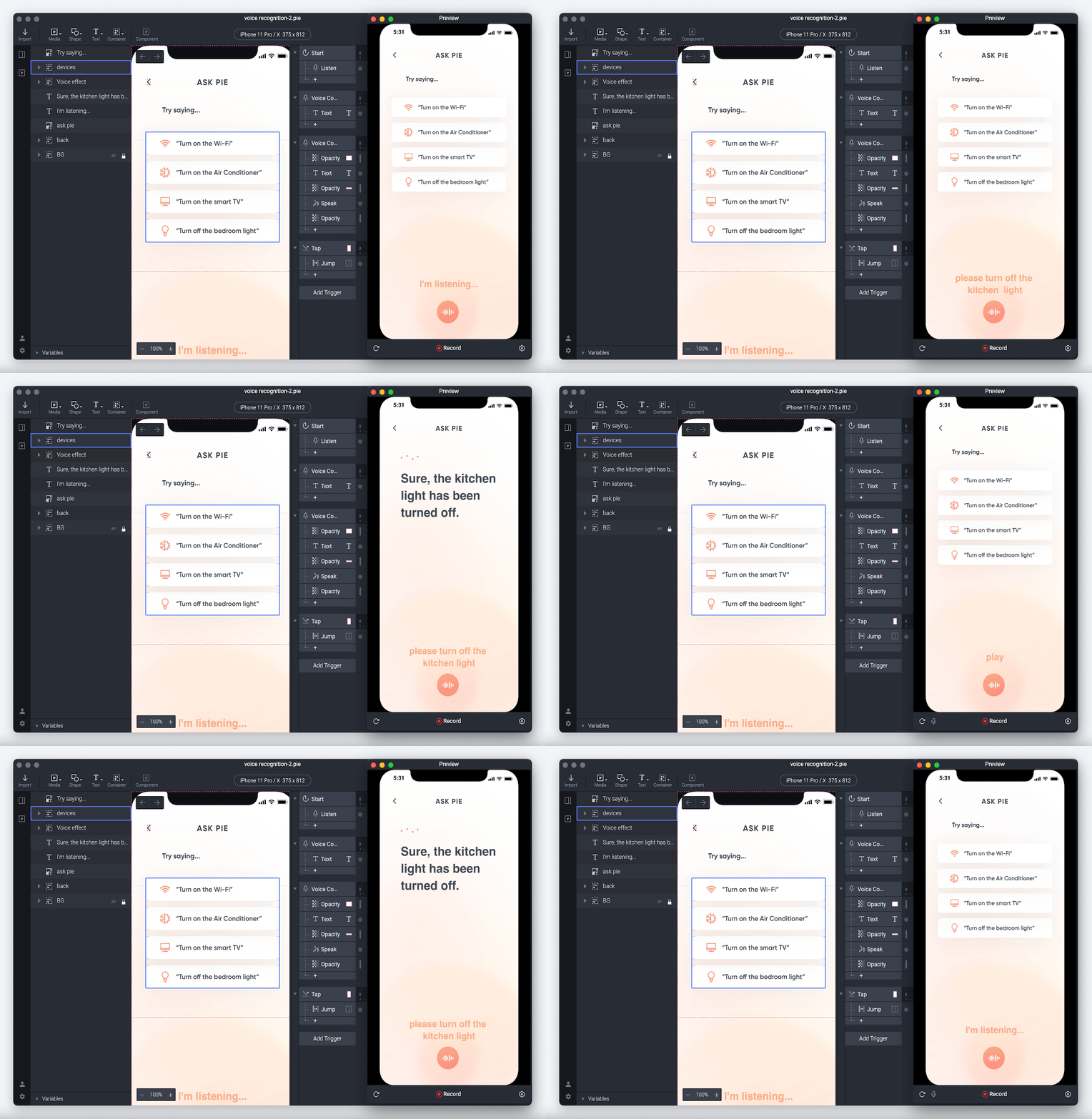
이 단축키를 사용하면 미리보기 창에서 프로토타입을 쉽게 표시할 수 있습니다. 또한 ProtoPie Player에 연결하면 기기에서 테스트할 수도 있습니다.
macOS: ⇧ + ⌘ + R
Windows: Ctrl + Shift + R
8. 색상 선택
스포이드 도구를 즉시 활성화해 색상을 선택하세요.
macOS: I
Windows: I

9. 레이어 잠금/잠금 해제 & 레이어 표시/숨기기
레이어 잠금/잠금 해제
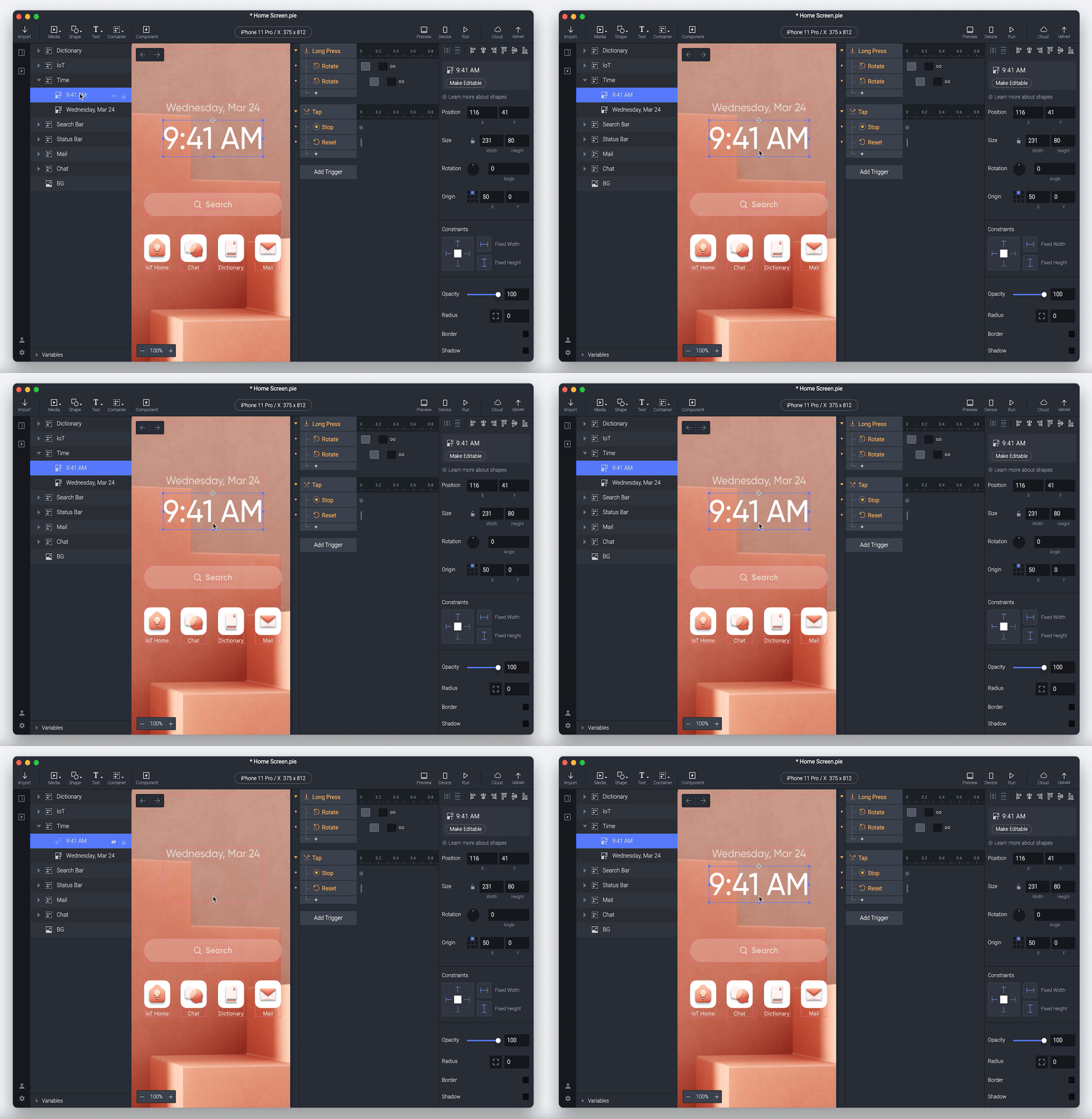
레이어를 잠그면 캔버스에서 해당 레이어를 선택하거나 변경할 수 없습니다. 이 단축키를 사용해 프로토타이핑 중 실수로 잘못 조작하는 것을 방지하세요. 레이어가 잠기면 자물쇠 아이콘이 활성화됩니다. 같은 단축키로 잠금을 해제할 수 있습니다.
macOS: ⇧ + ⌘ + L
Windows: Ctrl + Shift + L

레이어 표시/숨기기
레이어를 숨기는 간단한 방법은 레이어 이름 옆의 눈 아이콘을 클릭하는 것입니다. 하지만 특정 레이어를 찾느라 시간을 쓰지 않도록 더 빠른 방법을 소개합니다. 캔버스에서 레이어를 선택한 다음 아래 단축키를 사용하세요.
레이어를 다시 표시하려면 같은 단축키를 반복하세요.
macOS: ⇧ + ⌘ + H
Windows: **Ctrl + Shift + H **
10. 정렬
정렬 도구는 속성 패널 상단에 있습니다. 캔버스 안에서 또는 다른 레이어와의 관계에서 레이어를 정확하게 배치하거나 정렬하는 데 도움이 됩니다. 명령어와 화살표 키로 구성된 이 단축키들을 사용하면 다양한 옵션을 자유롭게 활용할 수 있습니다.
단축키 모달에서 모든 정렬 단축키를 확인하세요: ⌃ + ⇧ + / (macOS) 또는 Ctrl + ⇧ + / (Windows).