
소개
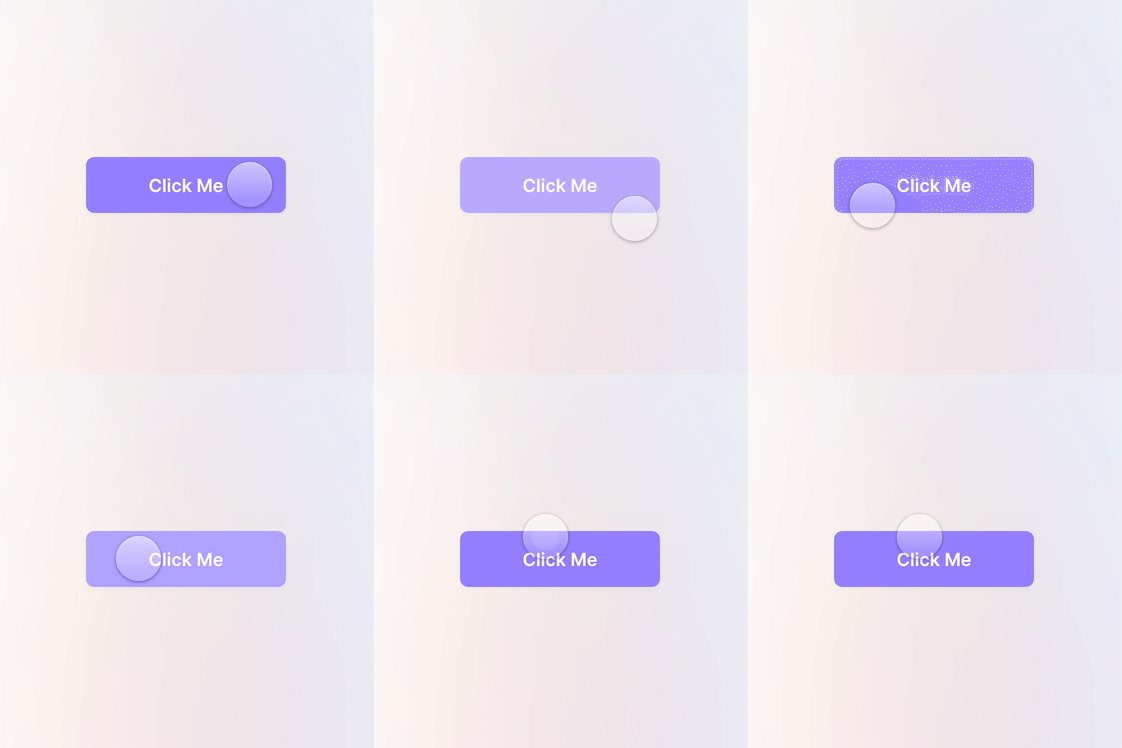
리플 효과는 버튼에 눌리는 버튼 효과를 부여해 UI의 심미성을 높이는 디자인 기법입니다. 이 효과에 적용되는 애니메이션은 어떤 버튼이 클릭되었는지에 따라 달라집니다. 이 효과는 Google의 Material Design 언어에서 널리 사용되며 많은 웹사이트에 구현되어 있습니다. 어렵게 들릴 수 있지만, ProtoPie에서는 $touchX 및 $touchY 같은 미리 정의된 변수를 사용하고 toLayerX 및 toLayerY 같은 공식을 적용해 이 효과를 쉽게 구현할 수 있습니다. 그럼 시작해 볼까요.
이 레슨에서 배울 내용
미리 정의된 변수 이해하기:
$touchX와$touchY공식 이해하기:
toLayerX와toLayerY리플 효과 만들기
버튼을 나중에 사용할 수 있도록 컴포넌트로 변환하기
시작하기 전에
튜토리얼로 넘어가기 전에, 미리 정의된 변수 “$touchX/$touchY”와 공식 “toLayerX/toLayerY”를 이해해 봅시다.
“$touchX”는 터치가 감지된 위치의 x 좌표를 나타냅니다. 마찬가지로 “$touchY”는 터치가 감지된 위치의 y 좌표를 나타냅니다.
이번 레슨에서는 버튼이 클릭된 x 및 y 좌표에서 리플 효과를 트리거하기 위해 “$touchX/$touchY”를 사용합니다.
“toLayerX”는 컨테이너 또는 컴포넌트를 기준으로 한 x 좌표를 반환합니다. 마찬가지로 “toLayerY”는 컨테이너 또는 컴포넌트를 기준으로 한 y 좌표를 반환합니다.
컨테이너 또는 컴포넌트 내부의 레이어는 해당 컨테이너 또는 컴포넌트를 기준으로 좌표가 제한됩니다.
toLayerX(containerName:LAYER,x:NUMBER,y:NUMBER)→ NUMBERtoLayerY(containerName:LAYER,x:NUMBER,y:NUMBER)→ NUMBER
어떻게 작동하는지 이해하려면 이 예시들을 직접 살펴보세요.
toLayerX(Container 1, 100, 200)→ 화면을 기준으로 한 x 좌표 100을 바탕으로 Container 1을 기준으로 한 x 좌표toLayerY("Container 1", 100, 200)→ 화면을 기준으로 한 y 좌표 200을 바탕으로 Container 1을 기준으로 한 y 좌표
ProtoPie에서 요소의 위치는 부모 컨테이너를 기준으로 한다는 점을 이해해야 합니다. 부모 컨테이너가 없으면 위치는 씬을 기준으로 합니다. “$touchX/$touchY”는 씬을 기준으로 한 위치만 반환하지만, 여기서는 버튼이 컨테이너로 그룹화되어 있다고 가정합니다. 이때 공식 “toLayerX/toLayerY”가 역할을 하게 됩니다.
단계별 안내
1. 리플 효과 만들기
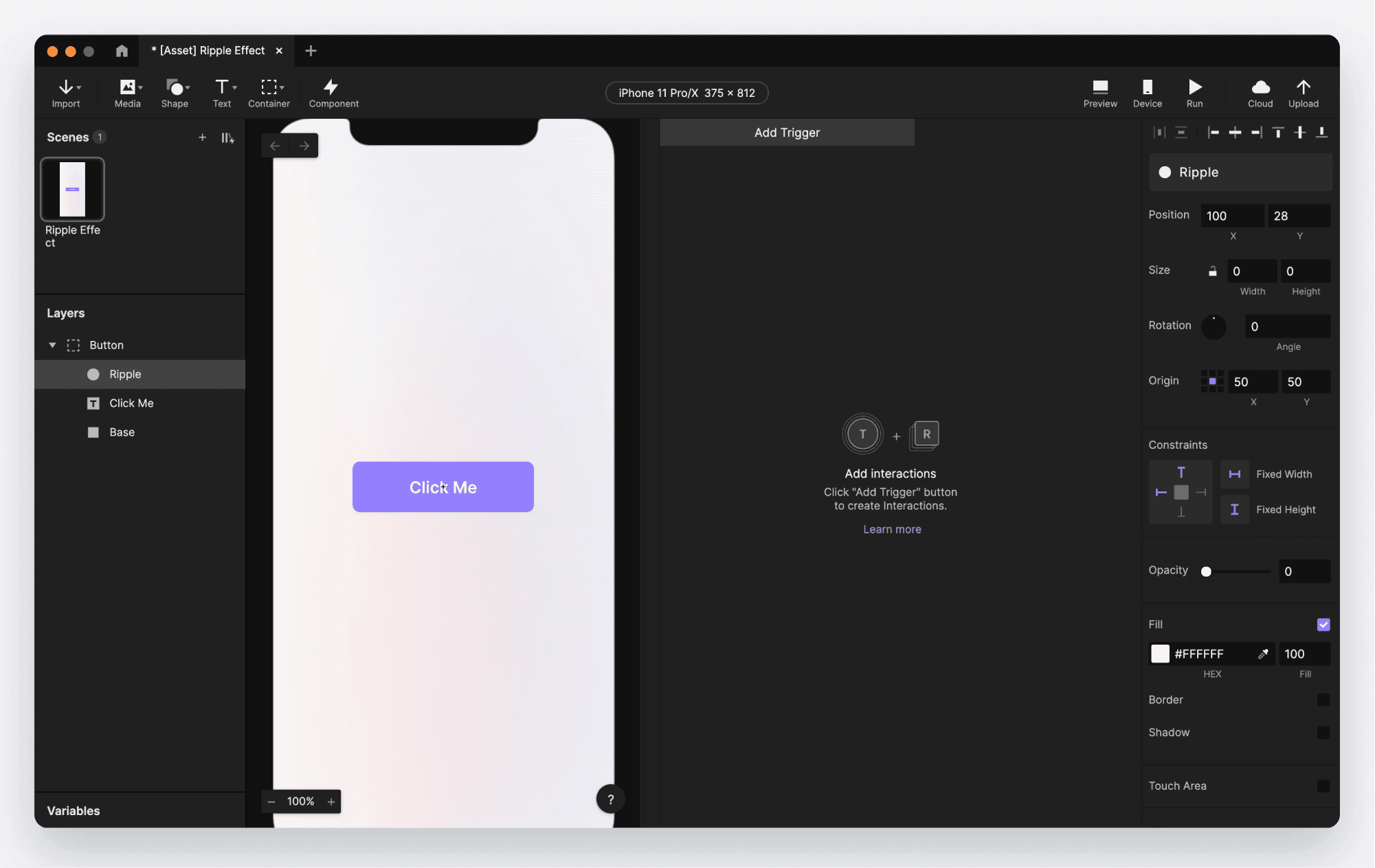
Button 컨테이너 안에서 다음을 수행합니다:
a. 너비와 높이가 0인 타원을 만듭니다.
b. 이 타원을 흰색(#FFFFFF)으로 만들고 투명하게 합니다(불투명도 = 0%).
c. 타원의 기준점을 가운데(x=50, y=50)로 설정합니다.
d. 이름을 “Ripple”로 지정합니다.
Button 컨테이너에 탭 트리거를 추가합니다. 리플 효과가 생기도록 Ripple 레이어에 다음 응답을 추가합니다.
Scale 1 (타원을 확대)
Scale to: 600, 600
Start Delay: 0s
Duration: 0.8s
Scale 2 (타원을 축소)
Scale to: 0, 0
Start Delay: 0.8s
Duration: 0s
Opacity 1
Opacity: 40%
Start Delay: 0s
Duration: 0.4s
Opacity 2
Opacity: 0%
Start Delay: 0.4s
Duration: 0.4s
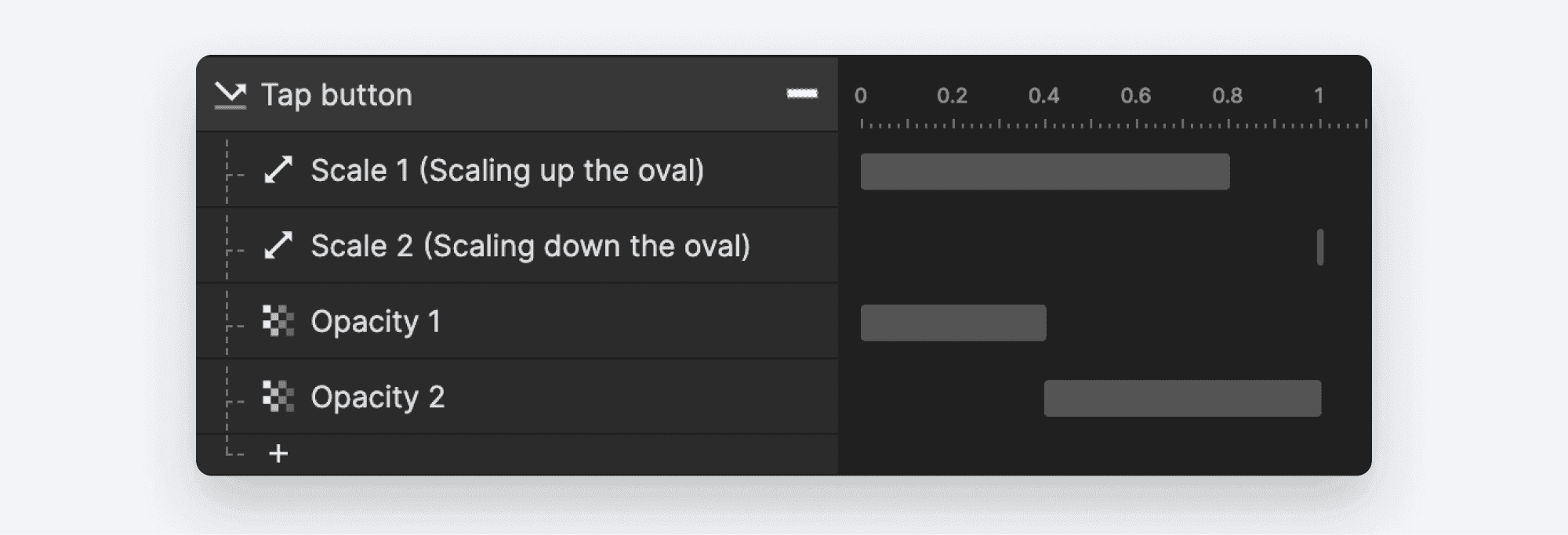
이 단계를 완료하면 타원은 탭 시 리플처럼 확대됩니다. 위 응답에 원하는 애니메이션 이징을 자유롭게 선택해도 되지만, 현실적인 리플 효과를 위해서는 ease in & out 또는 cubic-bezier를 사용하는 것이 좋습니다.
💡 왜 Scale 및 Opacity 응답을 사용하나요?
리플 효과는 우리가 만든 타원이 확대된 다음 투명해질 때 구현됩니다. 확대 및 축소와 불투명도 지연이 리플에 현실감을 줍니다.
이제 리플을 버튼이 클릭된 위치로 옮겨 봅시다. Ripple 레이어에 Move 트리거를 추가합니다. 이제 이동 값을 입력할 수 있는 2가지 옵션이 있습니다.
옵션 1: “$touchX/$touchY”와 “toLayerX/toLayerY” 결합
X에 입력:
toLayerX('Button',$touchX,$touchY)Y에 입력:
toLayerY('Button',$touchX,$touchY)
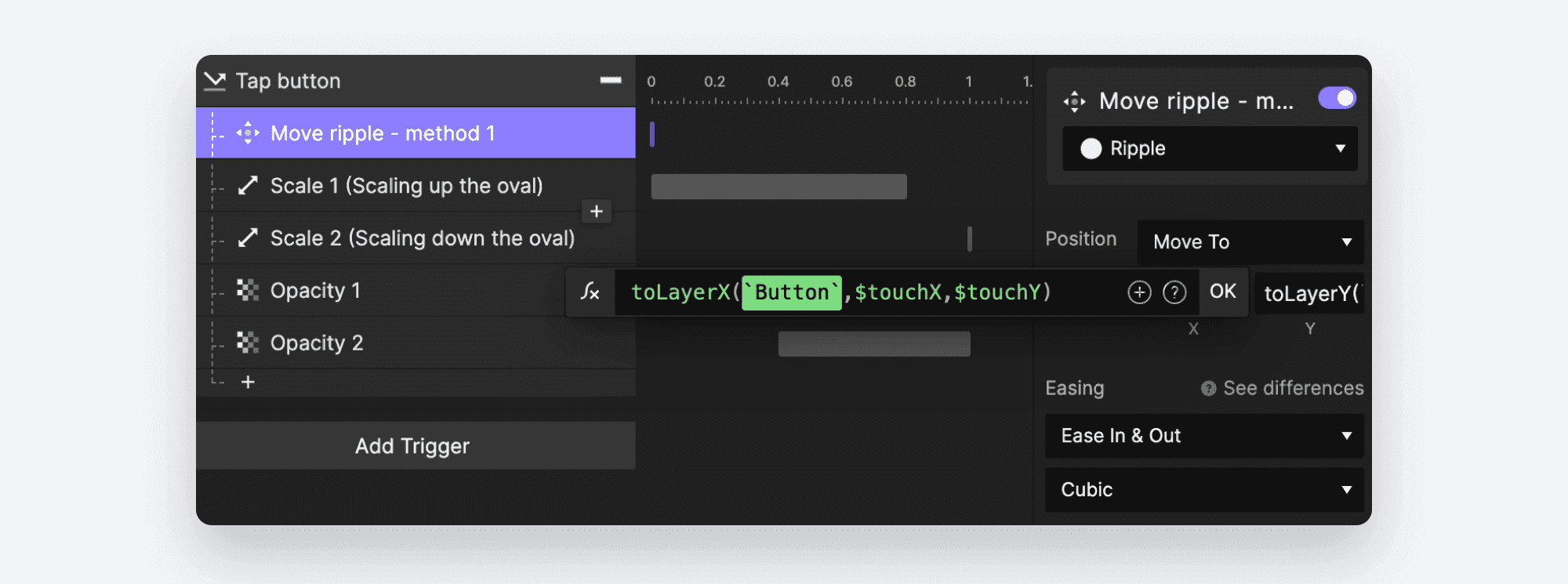
옵션 2: “$touchX/$touchY”만 사용
X에 입력:
$touchX - 87Y에 입력:
$touchY - 378
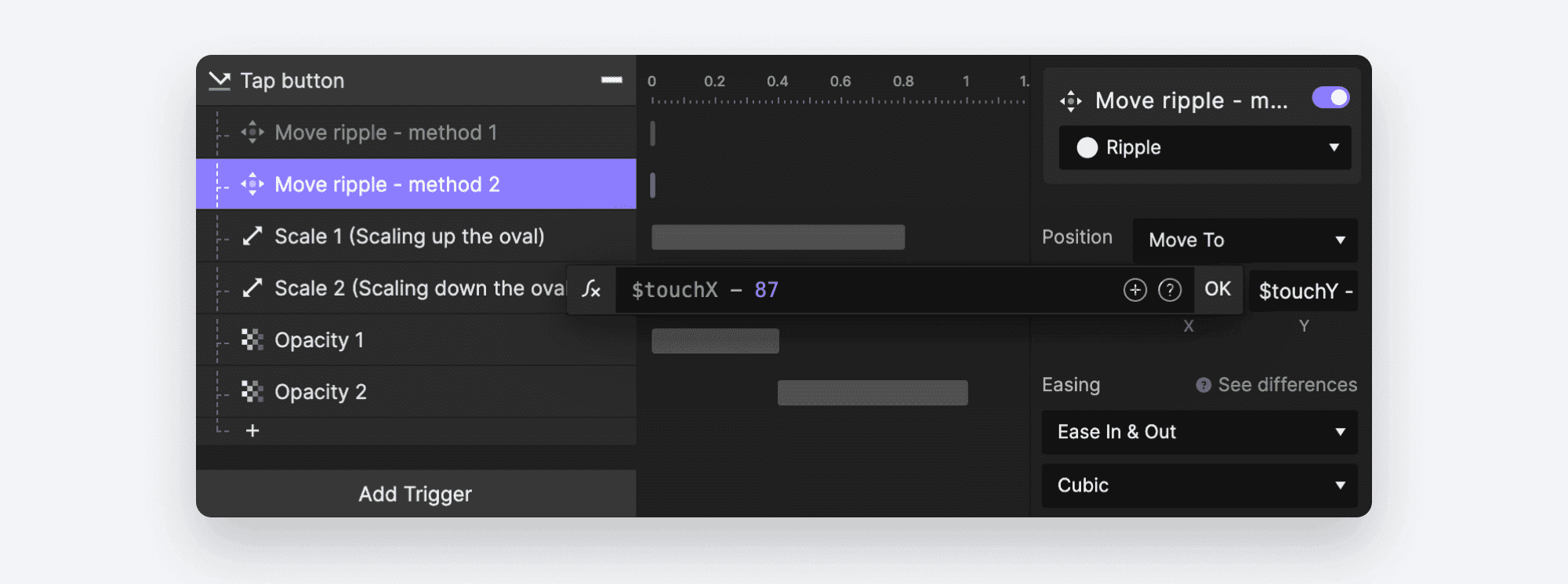
💡 왜 이 공식을 사용하나요?
Ripple 레이어를 이동시키고 싶기 때문입니다. Ripple 레이어는 Button 레이어의 하위 레이어이므로 Ripple 레이어를 이동할 때는 Button 레이어 아래의 좌표를 사용해야 합니다. ($touchX,$touchY)는 씬 좌표로 동작한다는 것을 알고 있습니다. 이 공식은 씬 좌표 위치를 Button 레이어의 로컬 좌표 위치로 변환하여 버튼의 설정된 경계 안에 유지되도록 합니다.
마지막으로 “Button” 레이어의 “Clip Sublayers” 체크박스를 선택합니다.
💡 왜 “Clip Sublayers”인가요?
Ripple 레이어는 Button 레이어의 하위 레이어가 됩니다. Button 레이어에 대해 Clip Sublayers를 선택하면 Button 레이어의 하위 레이어가 마스크처럼 동작하므로 버튼의 경계를 벗어나지 않게 표시됩니다.
2. 버튼을 나중에 사용할 수 있도록 컴포넌트로 변환하기
Button 컨테이너를 선택한 상태에서 툴바의 Component 버튼을 클릭해 컴포넌트로 변환합니다.
이제 메인 씬에서 버튼 컴포넌트를 여기저기 이동해 보며 어떻게 동작하는지 확인합니다.
이전 단계에서 옵션 2(“$touchX/$touchY”만 사용)를 선택했다면, 리플이 올바른 위치에 표시되지 않는 것을 확인할 수 있습니다.
이는
87과378이 고정된 숫자이기 때문입니다. 버튼을 이동하면 버튼 컨테이너의 위치가 더 이상 같지 않으므로87과378은 더 이상 올바르지 않고 업데이트해야 합니다.
이제 동적 값으로 수정해 봅시다. 컴포넌트 씬으로 이동하여 옵션 2의 이동 값을 다음과 같이 변경합니다:
X:
$touchX - 'Button'.xY:
$touchY - 'Button'.y
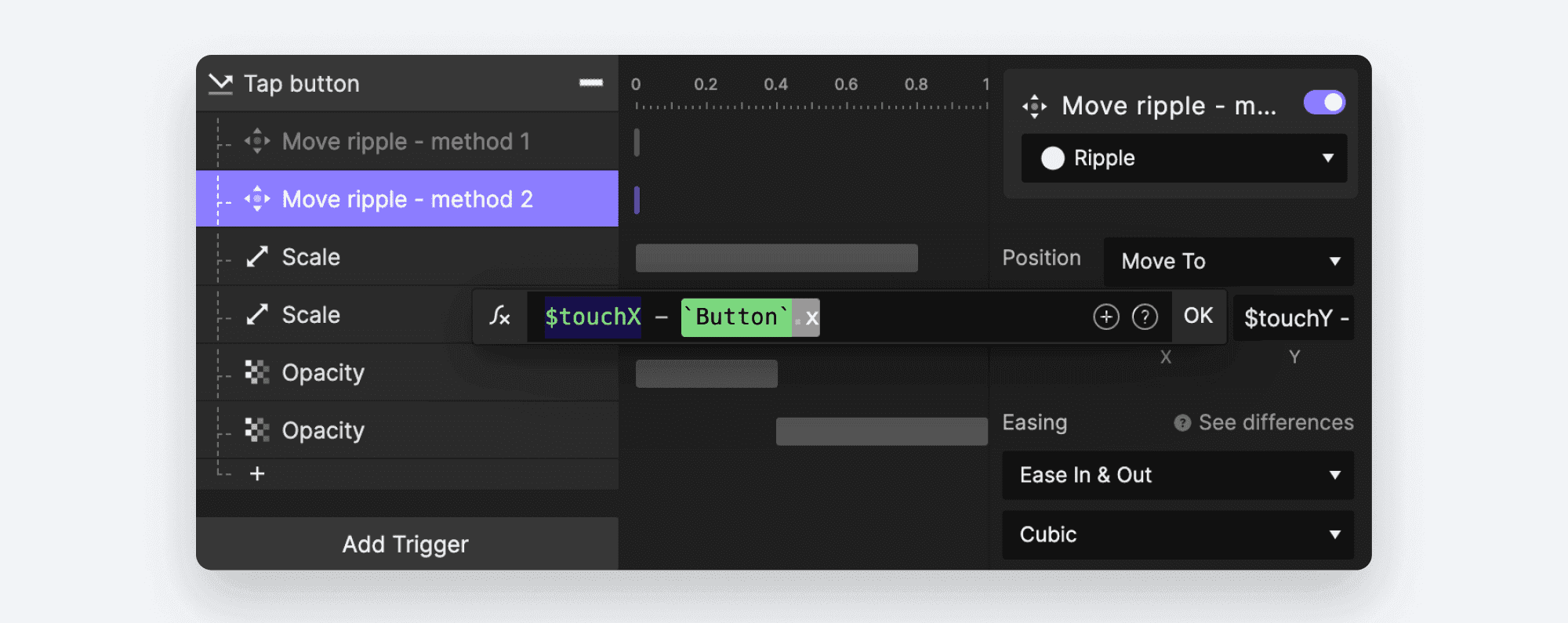
💡 ‘Button’.x와 ‘Button’.y는 87과 378의 자동 업데이트 버전입니다. 그래서 이제 “Button” 컴포넌트가 어디에 있든 리플 효과가 자동으로 올바른 위치에 표시됩니다.
그리고 완료되었습니다!
끝까지 따라오시느라 수고하셨습니다. 보시다시피 ProtoPie는 코드 한 줄 작성하지 않고도 이 놀라운 UI 효과를 구현하도록 도와줍니다. 직접 리플 효과를 시도해 보세요!


